
 金牌会员
金牌会员
 已认证
已认证
在实验室日常运作中,您是否还在为数据分散、转录易错、手动流程低效以及合规压力而感到头疼?
安东帕为您带来解决方案——AP connect
实时访问所有连接仪器的数据
无需手动记录与传输实验结果
统一管理、存储、归档与分发原始数据
同时提升质量、效率与合规性
AP CONNECT是一款独立于仪器供应商、面向未来的实验室数据数字化平台,它如同实验室的“数据交通枢纽”,旨在构建高效、安全、可追溯的数字实验室新生态。
如您已结束试用或计划升级功能(Standard/Pharmab版),请联系安东帕获取新版许可证密钥。
下文将详细介绍如何在线激活与停用许可证,助您快速完成升级,畅享高效使用体验。
一、在线激活新许可证
激活新许可证的操作步骤
1.进入 AP Connect 页眉处,点击【?】,选择【About AP Connect】
2.点击【Manage License】,再点击【Activate License】
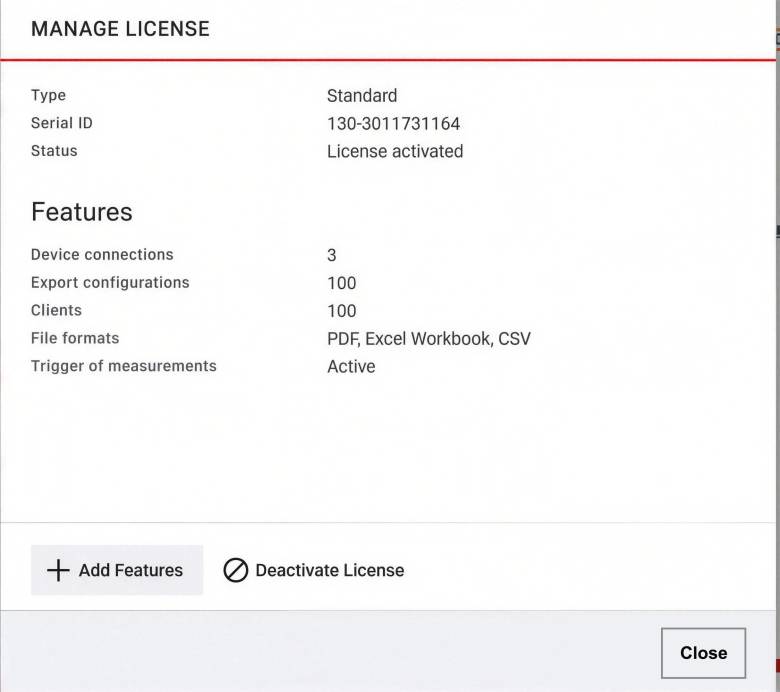
3.输入许可证密钥(该密钥将发送至下单时预留的电子邮箱)
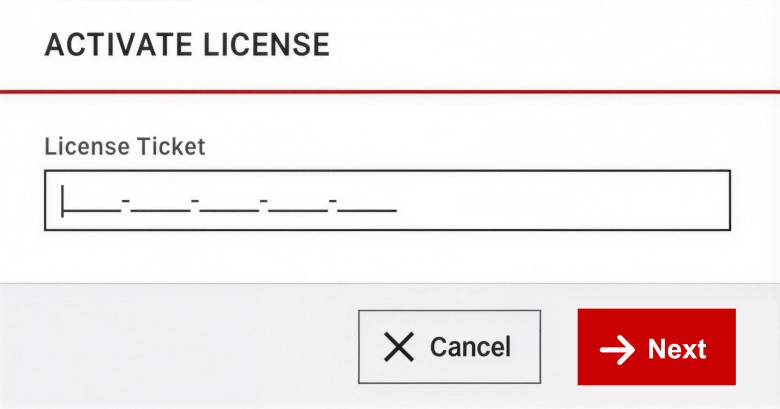
4.点击【Next】加载许可证
5.查看许可证密钥中包含的许可证数量,手动输入需要激活的数量(提示框将显示该密钥中已激活的许可证数量),点击【激活】确认
同一许可证密钥所包含的各个独立许可,可以分别激活到不同的 AP Connect 安装实例上,许可证管理页面将展示当前 AP Connect 安装实例的许可证概览。
二、停用许可证的操作步骤
1.进入AP Connect 页眉处,点击【?】,选择【About AP Connect】
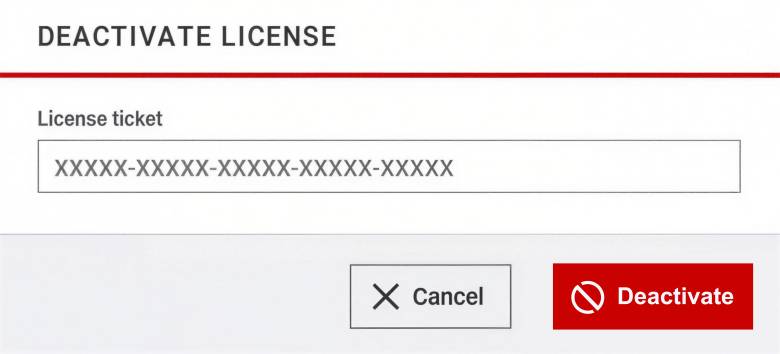
2.点击【Manage License】,再点击【Deactivate License】
3.输入许可证密钥,点击【Deactivate License】启动流程
4.后续窗口将显示该许可证密钥包含的许可证总数,手动输入需要保留激活状态的数量(提示框将显示当前已激活的许可证数量)
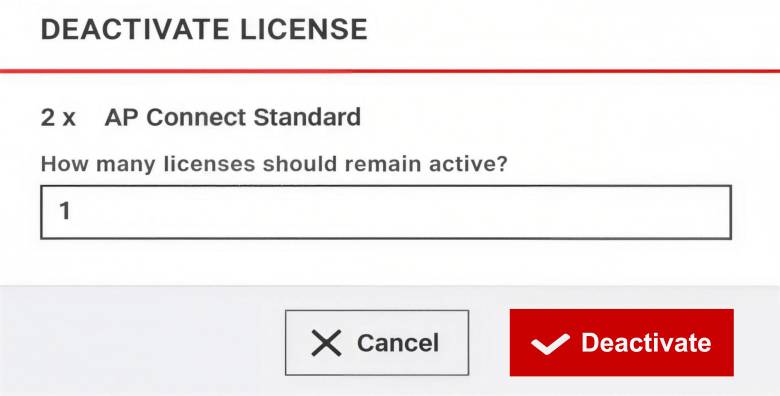
5.点击【Deactivate】确认
6.操作完成后,将弹出信息框确认停用流程完成
若计划在其他计算机上安装 AP Connect,需执行本步骤。
三、在线激活额外功能
若需注册更多仪器或添加功能,需联系当地安东帕代表获取额外许可证凭证。
收到更新后的许可证密钥后的操作步骤
1.进入【About AP Connect】页面
2.点击【Manage License】,再点击【Activate License】
3.输入新的许可证密钥,点击【Next】
4.在【Add features】窗口中,点击【Online activation of features】
5.查看许可证密钥中包含的许可证数量,手动输入需要激活的数量(提示框将显示该密钥中已激活的许可证数量),点击【Activate】确认
同一许可证密钥下的独立许可证可在不同的 AP Connect 安装实例中分别激活
额外注意事项 • 若计划恢复运行 AP Connect 服务器的计算机备份,需先停用许可证,防止许可证损坏。 • 恢复虚拟机快照将导致许可证失效,该操作不受支持(此限制为防止未经授权的许可证复制)。 • 若计划对服务器主机进行硬件更换,需先停用许可证,更换完成后重新激活。 • 请勿修改运行 AP Connect 的服务器系统时间,否则可能导致许可证失效。
AP Connect:数据触手可得
AP Connect 是一个实验室执行系统,能够连接安东帕和其他供应商的仪器,传输测量信息、自动执行任务,并确保其合规性。它就是您实验室的数据中心——尽在指尖。


